
Indicadores de capacitación en la empresa: qué medir y cómo interpretarlos
Qué indicadores de capacitación seguir en su empresa y cómo interpretarlos. Cuáles elegir, cómo leerlos cruzados y errores comunes al medir.
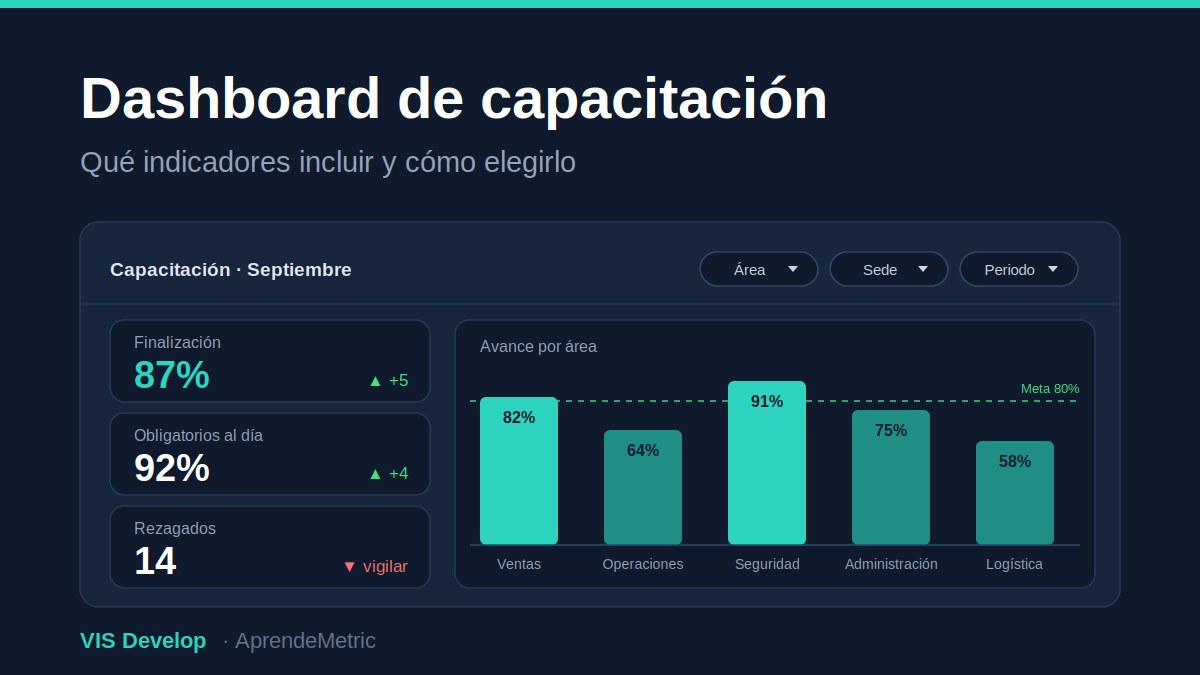
Muchas empresas ya tienen datos de capacitación. Los tienen en su plataforma de cursos, en hojas de Excel, en correos de seguimiento y en reportes que alguien prepara a mano cada mes. Lo que no tienen es una vista que responda, en un minuto, las preguntas que importan: quién está atrasado, qué área no avanza y si la inversión en capacitación está sirviendo.
Un dashboard de capacitación, también llamado dashboard de capacitaciones o tablero de formación, es una vista que reúne en una sola pantalla los indicadores clave de la formación de los colaboradores: avance, cumplimiento, resultados y costos. Se puede filtrar por área, sede, curso o periodo, y se actualiza con cada nuevo dato.
La diferencia con un reporte está en el uso. Un reporte de capacitación es una foto de un momento: se prepara, se envía y se lee una vez. Un dashboard se consulta cuando se necesita decidir algo, y muestra el estado de hoy, no el del cierre del mes pasado.
Por eso un buen dashboard no se mide por cuántos gráficos tiene, sino por cuántas decisiones permite tomar sin pedirle nada a nadie.
Antes de elegir indicadores o herramientas, conviene definir qué preguntas debe contestar el tablero. Estas son las cinco más comunes en RR.HH. y gerencia:
Si un indicador no ayuda a responder alguna de estas preguntas, probablemente sobra.
Este es un ejemplo de dashboard de capacitación con los indicadores que suelen cubrir las preguntas anteriores. No todas las empresas necesitan los ocho; lo recomendable es empezar con cinco o seis y sumar a medida que se usan.
| Indicador | Qué muestra | Cómo se calcula | Frecuencia | Para quién |
|---|---|---|---|---|
| Tasa de finalización | Qué parte de los inscritos terminó el curso | Completados ÷ inscritos × 100 | Semanal | RR.HH. y jefes |
| Cumplimiento de cursos obligatorios | Colaboradores al día con la formación exigida | Colaboradores al día ÷ colaboradores obligados × 100 | Semanal | RR.HH. y cumplimiento |
| Colaboradores rezagados | Quién no avanza o está por vencer su plazo | Lista filtrada por avance y fecha límite | Diaria o semanal | Jefes directos |
| Avance por área o sede | Qué equipos van adelantados o atrasados | Tasa de finalización agrupada por área | Mensual | Gerencia |
| Resultado de evaluaciones | Si los colaboradores aprueban y con qué nota | Nota promedio y porcentaje de aprobados por curso | Por curso | RR.HH. e instructores |
| Horas de capacitación por colaborador | Esfuerzo formativo real por persona | Horas totales ÷ número de colaboradores | Mensual o anual | RR.HH. y gerencia |
| Satisfacción con la capacitación | Cómo valoran los cursos quienes los toman | Promedio de la encuesta al finalizar | Por curso | RR.HH. |
| Costo por colaborador capacitado | Cuánto cuesta formar a cada persona | Inversión total ÷ colaboradores que completaron | Trimestral | Gerencia y finanzas |
Cada uno de estos datos dice poco por separado. Una tasa de finalización alta con notas bajas, por ejemplo, indica que se está cumpliendo el trámite pero no se está aprendiendo. En nuestra guía de indicadores de capacitación explicamos cómo leerlos cruzados, y en la de métricas de capacitación, cómo medir el impacto más allá de la asistencia.
Un error frecuente es intentar que un solo tablero sirva para todos. El jefe que necesita saber quién está atrasado hoy y el gerente que quiere saber si la capacitación funciona hacen preguntas distintas, y necesitan vistas distintas.
| Criterio | Dashboard operativo | Dashboard ejecutivo |
|---|---|---|
| Para quién | RR.HH., coordinadores y jefes directos | Gerencia y dirección |
| Pregunta principal | ¿Quién está atrasado y qué hago hoy? | ¿La capacitación está dando resultados? |
| Nivel de detalle | Por persona y por curso | Por área, programa y tendencia |
| Frecuencia de uso | Diaria o semanal | Mensual o trimestral |
| Acción que dispara | Recordar, reprogramar, escalar al jefe | Priorizar programas, ajustar presupuesto |
Ambos pueden salir de los mismos datos. Lo que cambia es el nivel de agregación y quién puede ver qué.
Para una empresa que recién empieza a medir, Excel es un buen punto de partida. Estos son los pasos básicos:
Con esto se obtiene un tablero funcional. El límite está en el paso seis: el dashboard vale lo que vale la última actualización, y esa actualización depende de que alguien la haga.
Una plantilla en Excel funciona bien mientras el volumen es manejable. Estas son las señales de que la empresa ya la superó:
| Criterio | Plantilla en Excel | Dashboard conectado a la plataforma |
|---|---|---|
| Actualización | Manual: exportar y pegar | Automática, desde la plataforma de cursos |
| Vigencia del dato | La del último corte | Al día |
| Alertas de vencimiento | No | Sí |
| Acceso por rol | Se comparte el archivo completo | Cada jefe ve a su equipo |
| Evidencia para auditoría | Depende de guardar versiones | Historial trazable |
| Costo inicial | Bajo | Implementación o suscripción |
Pasar la misma hoja a una herramienta de visualización mejora cómo se ve el tablero, pero si los datos se siguen exportando a mano, el problema de fondo es el mismo.
AprendeMetric toma la información que su Moodle o su LMS ya produce y la convierte en un tablero de indicadores continuo: avance por área, cumplimiento de cursos obligatorios, colaboradores rezagados y evidencia lista para auditoría, sin planillas ni cruces manuales.
Se adapta a la estructura y los procesos de cada empresa, se implementa por etapas y escala con la organización. Para el equipo de RR.HH., significa dejar de armar el reporte y pasar a usarlo.
Es un tablero visual que reúne en una sola pantalla los indicadores de formación de los colaboradores (avance, cumplimiento, resultados y costos) y permite filtrarlos por área, sede, curso o periodo para tomar decisiones.
Como base: tasa de finalización, cumplimiento de cursos obligatorios, colaboradores rezagados, avance por área, resultado de evaluaciones y horas por colaborador. Según la empresa, se suman satisfacción y costo por colaborador capacitado.
Sí. Con una hoja base, tablas dinámicas y segmentadores se obtiene un tablero funcional. Su límite es la actualización manual: el dashboard solo está al día si alguien exporta y pega los datos cada semana.
El reporte es una foto de un momento que se prepara y se envía. El dashboard se consulta cuando se necesita, muestra el estado actual y permite filtrar sin pedir un reporte nuevo.
La vista operativa, al menos cada semana, y a diario si hay cursos obligatorios con vencimientos cercanos. La vista ejecutiva puede revisarse cada mes o cada trimestre.
Mejora la visualización, pero no la fuente. Si los datos se siguen exportando a mano desde la plataforma de cursos, el tablero sigue dependiendo de esa tarea manual. La diferencia real está en conectarlo directamente a los datos.
El mejor dashboard de capacitación no es el más completo, sino el que se consulta cada semana porque responde lo que la empresa necesita saber. Si hoy ese tablero depende de un Excel que alguien actualiza cuando puede, ya sabe dónde está el cuello de botella.
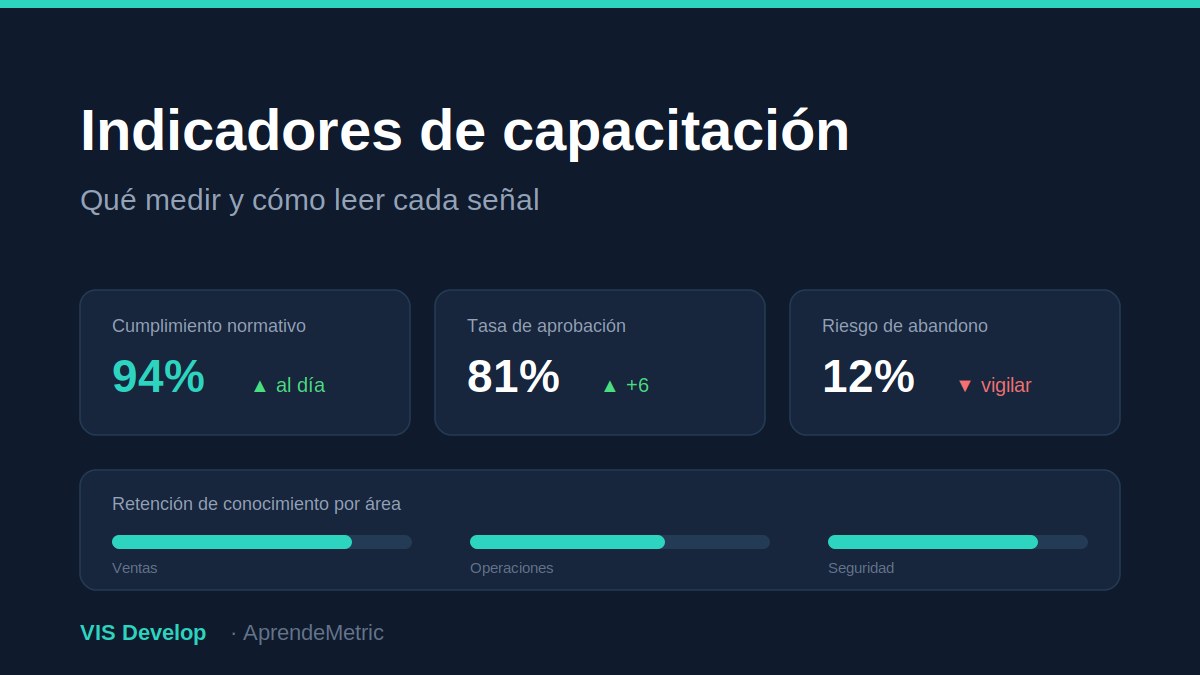
Qué indicadores de capacitación seguir en su empresa y cómo interpretarlos. Cuáles elegir, cómo leerlos cruzados y errores comunes al medir.
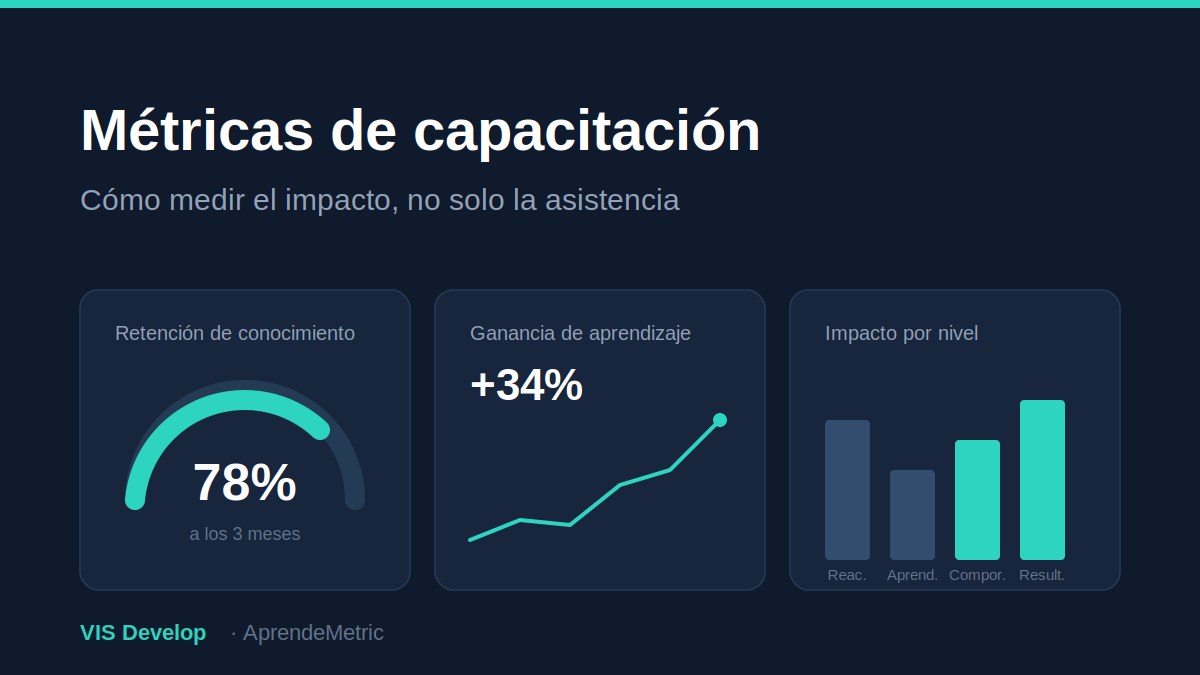
La mayoría de las áreas de capacitación pueden decir cuántas personas asistieron a un curso. Muy pocas pueden decir si ese curso sirvió de algo.
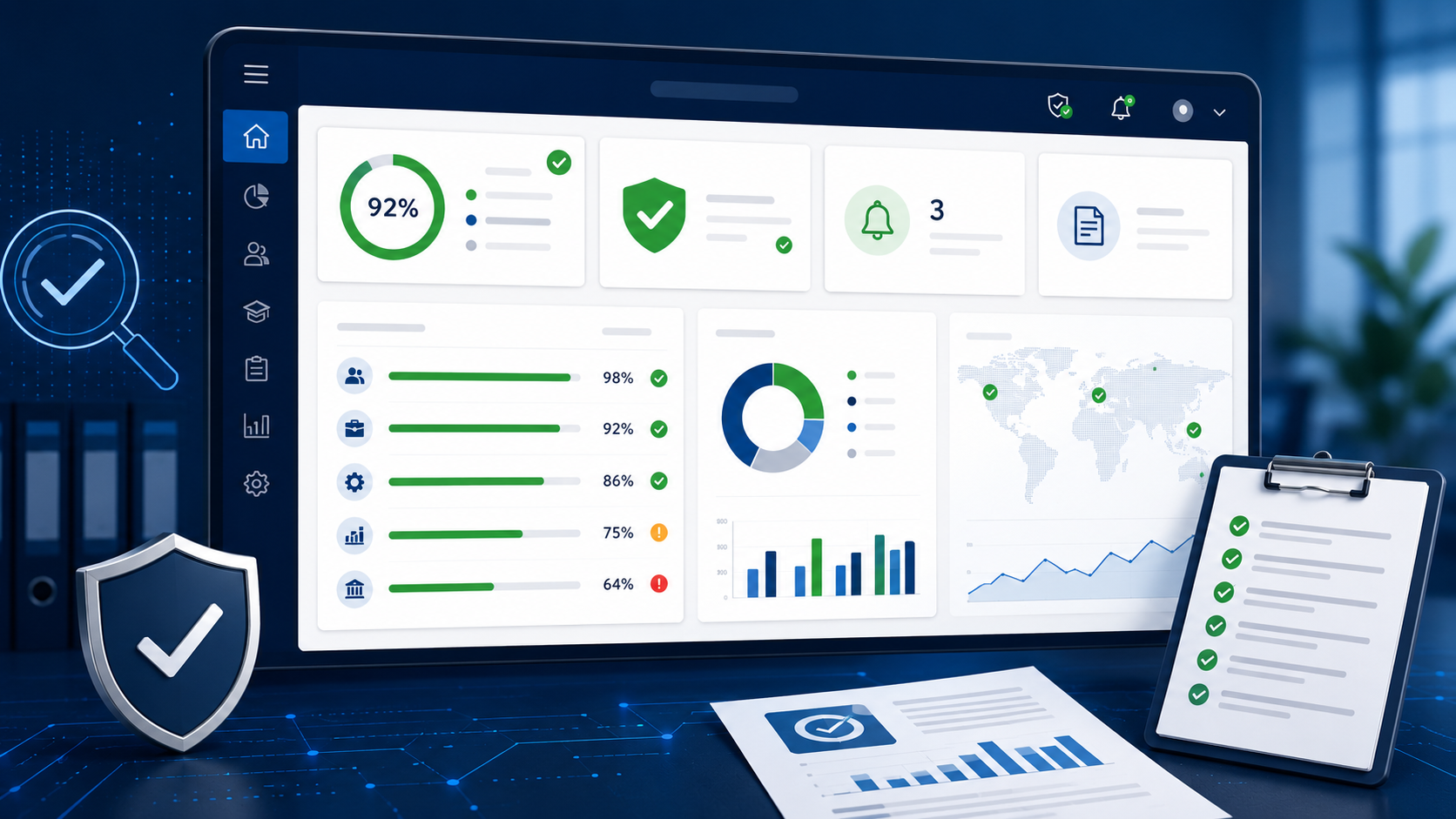
Una de las preguntas más difíciles que enfrentan los responsables de formación, RR.HH. y desarrollo organizacional es: ¿cómo demostrar que la inversi…